


はじめに
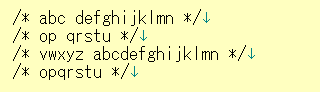
マクロ言語を使わず、簡単なキーボードマクロだけでテキストを整形するテクニックを紹介します。この方法を使うと、次のように、行末がガタガタのコメントをきれいに揃えることができます。
【整形前】
【整形後】
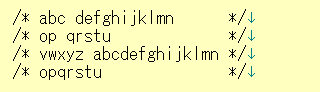
また、各行を右揃えにしたり、中央揃えにしたり、コロンや小数点などの任意の文字で揃えたりすることもできます。
対象となる読者
- 「秀丸エディタ」「EmEditor」「サクラエディタ」などの、テキストエディタを使っている方
- テキストをきれいに整形したい方
キーボードマクロの基本
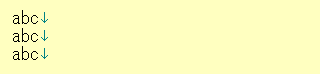
キーボードマクロ(キーマクロ)とは、一連のキー操作を記録し、再生する機能です。例えば[a][b][c][Enter]をキーボードマクロとして記録しておくと、以後、このマクロを再生するたびに、[a][b][c][Enter]と入力されます。3回再生すると、次のように「abc」が3行並びます。
「秀丸エディタ」「EmEditor」「サクラエディタ」は、デフォルトで、次のキーを「マクロの記録開始・終了」と「マクロの再生」に割り当てています。
エディタ別キーの割り当て
| マクロの記録開始・終了 | マクロの再生(実行) | |
| 秀丸エディタ | [Shift]+[F1] | [Shift]+[F2] |
| EmEditor | [Shift]+[F4] | [F4] |
| サクラエディタ | [Shift]+[Ctrl]+[M] | [Shift]+[Ctrl]+[L] |
秀丸エディタで[a][b][c][Enter]をキーボードマクロとして記録・再生するには、次のように操作します。
- [Shift]+[F1]を押し、マクロの記録開始を指示する
- [a][b][c][Enter]を押す
- 再度[Shift]+[F1]を押し、マクロの記録終了を指示する
- 以後、[Shift]+[F2]を押すたびに、「abc」と改行が入力される
ほかのエディタでも同様です。マクロはマクロでも、いわゆるマクロ言語(プログラム言語)を覚える必要はなく、簡単に利用できます。

