


本稿は、森脇氏が執筆した『使える! SQL Anywhere』(翔泳社刊)のP.18~31を抜粋し修正した記事に、森山氏が最新版の内容を一部加筆して再構成されています。
2.1 インストール
今回はまず、SQL Anywhereのインストール方法を説明する。インストール自体は簡単なので、ここでは、わかりにくい部分のみ取り上げる。
今回は評価目的のため、アイエニウェア社のWebページから無償版のDeveloper Editionをダウンロードして利用する。ダウンロードに日本語マニュアルもダウンロードしておくと良い。
それ以外の用途でも無償で利用できるライセンスが用意されているので、参考として以下に記す。各エディションには、あらかじめユーザ登録(無償)が必要だ。詳細は同Webページを参照していただきたい。
| Edition | 用途および有効日数 |
| Developer Edition | 開発・テストに限り無償で無期限使用可能。実運用環境への適用には別途ライセンスの購入が必要です。 |
| Educational Edition | 高等教育以上の教育機関での教育用途、非商用リサーチ、学問のための使用に限り、無償で無期限使用可能。学校内システムでの利用にはライセンスの購入が必要です。 |
| Web Edition | ブラウザベースのクライアントアプリケーションへの適用に限り無制限(ただし、WebサーバとDBサーバを同一筐体で使用する等、若干の制限あります)。 |
2.1.1 Windows版のインストール
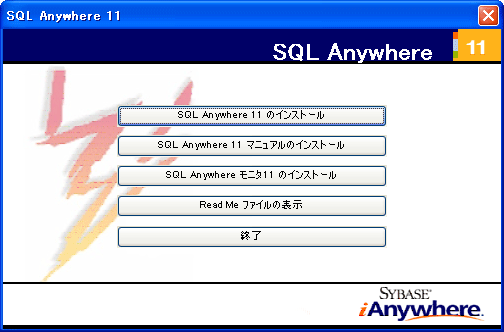
「setup.exe」を実行すると、以下の画面が表示され、[SQL Anywhere 11のインストール]ボタンを押すとインストールが開始される。
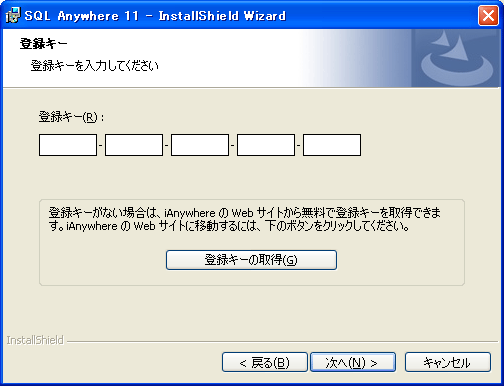
登録キーの入力画面が表示されたら、Developer Edition登録キーを入力する。
インストール途中で以下の画面が表示され、セットアップタイプを選択することができる。
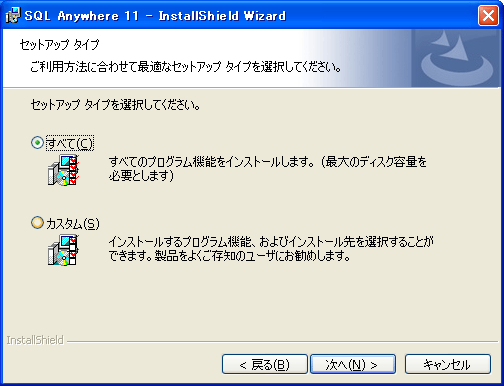
[すべて]を選択した状態で[次へ]ボタンを押すと、すべての機能がインストールされる。
また、必要な機能をインストールしたい場合は[カスタム]を選択し[次へ]ボタンを押すと、以下の画面が表示され機能を選択できる。
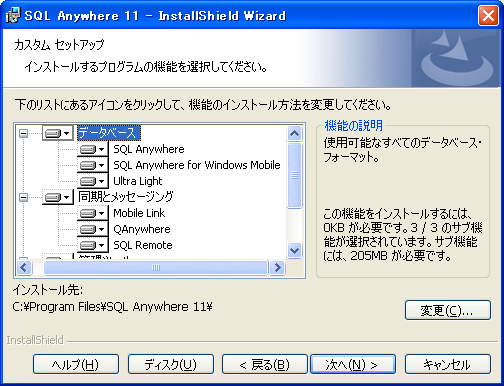
この画面で表示されている、選択可能な機能の意味は次のとおりである。
| 分類 | 機能 | 説明 |
| データベース | SQL Anywhere | Windows用の全機能搭載リレーショナル・データベース |
| SQL Anywhere for Windows Mobile | Windows Mobile用の全機能搭載リレーショナル・データベース | |
| Ultra Light | 小型デバイス用のコンパクトなリレーショナル・データベース | |
| 同期とメッセージング | Mobile Link | 他社データベース間とのデータ同期を可能にするコンポーネント |
| QAnywhere | Mobile Linkをインフラとしたメッセージ通信するコンポーネント | |
| SQL Remote | SQL Anywhere間のデータベース同期コンポーネント | |
| 管理ツール | - | SQL AnywhereとMobile Linkサーバの監視用ツール |
| サンプル | - | 各種機能のサンプル |
| 高可用性 | - | SQL Anywhereデータベースのミラーリングを行うコンポーネント |
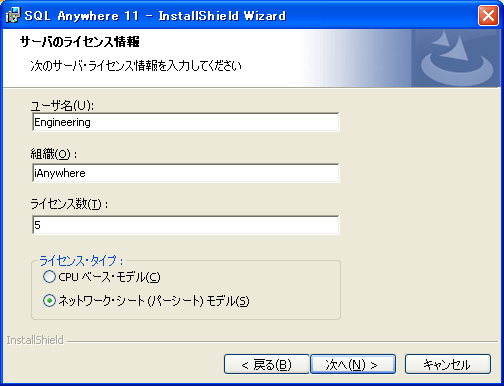
有償製品版のインストールではライセンス情報を入力する必要がある。ライセンス数を入力し、ライセンスのタイプを選択する。なお、Developer Editionをインストールする場合は、この画面は表示されない。
2.1.2 インストールされる環境変数
インストールされる環境変数として、以下のものがある。
SQLANY11
SQL Anywhereがインストールされたディレクトリを示す。本稿でも、インストールされたディレクトリを%SQLANY11%で示す。デフォルトでは、「C:\Program Files\SQL Anywhere 11」になる。
SQLANYSAMP11
サンプルプログラムなどで利用される。%SQLANYSAMP11%で示すディレクトリは、デフォルトでは、「C:\Documents and Settings\All Users\Documents\SQL Anywhere 11\Samples」になる。


