


はじめに
QRコードはバーコードとは異なり、数字や英字だけでなくひらがなや漢字も情報に含めることができます。しかも、格納できる情報量(文字数)も大変多いので、氏名や住所・メールアドレスなどを一括してQRコード化できます。
このQRコードを上手に活用すると、名刺やパンフレット、請求書などに連絡先などをQRコード化して貼り付け、携帯電話のバーコードリーダーなどで手軽に読み込んで使用できる機能を組み込むことも可能です。
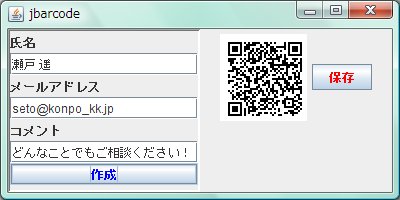
そこで、今回はJBarCode 2.5JのQRコード作成機能で、氏名とメールアドレス、コメントをQRコード化するJavaアプリケーションを作成してみました。
氏名とメールアドレス、コメントをQRコード化し、画像として保存する
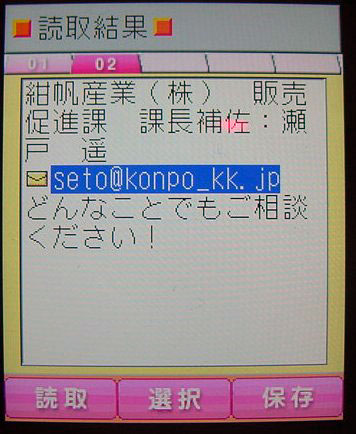
QRコードを携帯のアプリで読み取るとすぐにメールを作成できる
対象読者
- Java、Swingコンポーネント、Eclipseを使って、Servlet・Applet・スタンドアロンアプリケーションを作ったことのある人
必要な環境
- 32bitバージョンJavaVM、JDK 1.4.2/5.0/6.0
- 64bitバージョンJavaVM(Sun製Windows x64 VMのみサポート)、JDK 5.0/6.0
- Eclipse3.0以降
なお、本プログラムは次の環境で作成し、動作確認を行っています。
- Windows Vista Service Pack2
- jdk1.6.0_05
- Eclipse 3.1.1
コンポーネントのインストール
はじめてJBarCode 2.5Jを使用する方は、使用しているコンピュータにJBarCode 2.5Jをインストールする必要があります。
インストーラは、グレープシティのWebページからダウンロードできます。製製品ページの[申込フォーム]をクリックし、グレープシティのWebサイトへ必要情報を登録すると、添付トライアルライセンスキーファイルとダウンロードサイトを記載したE-Mailが送られてきますので、ここからダウンロードします。ファイルはLZH形式で圧縮されており、解凍してインストーラを起動します。
制限事項などの詳細については、インストーラに同梱されているリリースノートを参照ください。
サンプルコードの実行について
本稿のサンプルアプリケーションを実行させるには、次の方法があります。
- サンプルファイルをEclipseのプロジェクトにインポートする
- プロジェクトのプロパティを開き、[Javaのビルド・パス]を選んで[ライブラリー]タブをクリックし、既に登録されている「jbarcode.jar」を削除する
- [外部JARの追加]ボタンを押して、サンプルファイルに同梱してある「jbarcode.jar」ファイルを選択する
- プロパティウィンドウを閉じて、Eclipseの実行ボタンを押す

