


はじめに
FTPアプリケーションの作成は、プロトコルの設定やサーバ接続の方法など、少し知識が必要です。しかし、PowerTools Secure FTP 2.0JのFTPコントロールは、プロパティにFTPサーバのアドレス・ユーザー名・パスワードを設定するだけで、簡単にFTPアプリケーションを作ることができます。
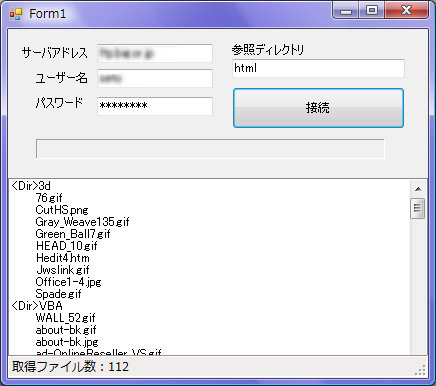
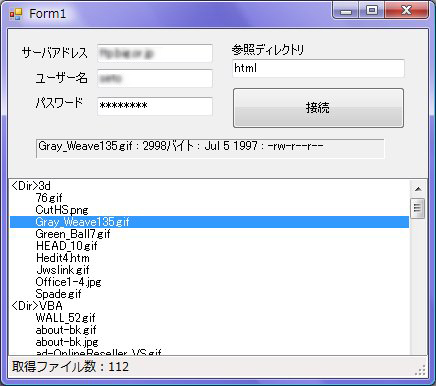
早速、このFTPコントロールを使って、FTPサーバからファイルのリスト一覧を取得し、リストボックスで表示するアプリケーションを作ってみました。
対象読者
Visual Basic/ Visual C# 2005・2008を使ってプログラムを作ったことのある人。
必要な環境
Visual Basic 2005、 2008、Visual C# 2005、 2008、Visual Studio 2005、 2008でプログラムが作れる環境。
なお、本プログラムはWindows Vista上で動作するVisual Studio 2005を使用して作成し、動作確認を行っています。
プログラム実行時の注意事項
PowerTools Secure FTP 2.0Jを使って作成したアプリケーションを配布する場合、PowerTools Secure FTP 2.0Jのアセンブリファイルを添付する必要があります。これは、Common Language RuntimeのDLLをアプリケーションと一緒に配布するのと同じです。
本記事のサンプルアプリケーションを正常に動作させるためには、次の3つのファイルをインストールする必要があります。
- Dart.PowerTCP.SecureFtp.dll…本体アセンブリ
- Dart.PowerTCP.SecureFtp.Forms.dll…フォーム用アセンブリ
- Dart.PowerTCP.SecureFtp.resources.dll…サテライトリソース
これらのファイルを、プログラムを実行するフォルダに格納します。.NET Framework 2.0から追加されたクラスやメンバを使用しているので、.NET Framework 2.0がインストールされていることが必須条件です。
サンプルプログラムを実行する際は、サーバアドレス、ユーザー名、パスワード、参照ディレクトリを正しく入力し、接続ボタンを押してください。
これらの入力に対するエラー処理を組み込んでいませんので、入力せずに「接続」ボタンを押す、あるいは間違った入力があると、実行時エラーとになってしまうので注意してください。
コンポーネントのインストール
はじめてPowerTools Secure FTP 2.0Jを使用する方は、Visual Studio、Visual Basic、Visual C#の開発環境にPowerTools Secure FTP 2.0Jをインストールする必要があります。
インストーラは、グレープシティのWebページからダウンロードできます。ユーザー情報を登録すると送られてくるメールにダウンロード用のURLが記載されているので、ここからダウンロードしてインストールしてください。ファイルはzip形式で圧縮されています。
有償のコントロールですが、プロダクトキーを入力せずにインストールすることで、トライアル版として使用できます。制限事項などの詳細については、インストーラに同梱されているリリースノートを参照ください。
コントロールの追加
PowerTools Secure FTP 2.0Jをインストールしたら、ツールボックスに専用のタブを作成し、使用するコンポーネントを追加します。追加するコンポーネントは、「.NET Frameworkコントロール」のアセンブリ名が「Dart.PowerTCP.SecureFTP」で始まるコンポーネント「Ftp」です。


