はじめに
VS標準の各コントロールは、それぞれ機能的なデザインを持っていますが、やや無機質な感じがします。ラジオボタンも、選択・未選択のマークが◎や○という、地味なデザインになっています。このチェックマークを、自分の好きなデザインに変更できればフォームのデザインの幅も広がります。
PlusPak for Windows Forms 5.0JのGcRadioButtonコントロールは、このチェックマークに好きな画像を組み込むことができる、すぐれたコントロールです。使い方はとてもカンタンで、ユーザーインターフェースをユニークなデザインに仕上げるのに役立ちます。
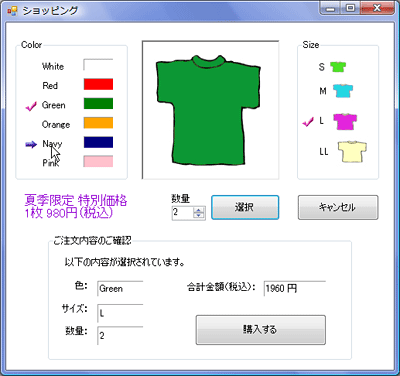
今回は、このGcRadioButtonコントロールを使って、標準のラジオボタンとは一味違うGUIを持ったアプリケーションを作ってみました。
対象読者
Visual Basic 2005・2008を使ってプログラムを作ったことのある人
必要な環境
Visual Basic 2005、2008、Visual C# 2005、2008、Visual Studio 2005、2008でプログラムが作れる環境。
なお、本プログラムはWindows Vista上で動作するVisual Studio 2005を使用して作成し、動作確認を行っています。
プログラム実行時の注意事項
PlusPak for Windows Forms 5.0Jを使って作成したアプリケーションを配布する場合、PlusPak for Windows Forms 5.0Jのアセンブリファイルを添付する必要があります。これは、Common Language RuntimeのDLLをアプリケーションと一緒に配布するのと同じです。
本記事のサンプルアプリケーションを正常に動作させるためには、次の4つのファイルをインストールする必要があります。
| ファイル名 | 説明 |
|---|---|
| GrapeCity.Win.PlusPak.v50.dll | 本体コンポーネント |
| GrapeCity.Framework.PlusPak.v20.dll | 製品のフレームワーク |
| GrapeCity.Win.PlusPak.v50.resources.dll | 本体コンポーネントのサテライトリソース |
| GrapeCity.Framework.PlusPak.v20.resources.dll | 製品フレームワークのサテライトリソース |
これらのファイルを、プログラムを実行する「bin」フォルダに格納します。
.NET Framework 2.0から追加されたクラスやメンバを使用しているので、.NET Framework 2.0がインストールされていることが必須条件です。
コンポーネントのインストール
はじめてPlusPak for Windows Forms 5.0Jを使用する方は、Visual Studio、Visual Basic、Visual C#の開発環境にPlusPak for Windows Forms 5.0Jをインストールする必要があります。
インストーラは、グレープシティのWebページからダウンロードできます。ユーザー情報を登録すると送られてくるメールにダウンロード用のURLが記載されているので、ここからダウンロードしてインストールしてください。ファイルはzip形式で圧縮されています。
有償のコントロールですが、プロダクトキーを入力せずにインストールすることで、トライアル版として使用できます。制限事項などの詳細については、インストーラに同梱されているリリースノートを参照ください。
コントロールの追加
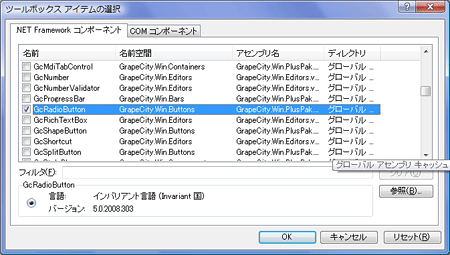
PlusPak for Windows Forms 5.0Jをインストールしたら、ツールボックスに専用のタブを作成し、使用するコンポーネントを追加します。追加するコンポーネントは、「.NET Frameworkコントロール」のアセンブリ名が「GrapeCity.Win.PlusPak」で始まるコンポーネント「GcRadioButton」です。