


はじめに
パソコン本体を机の下に置いて使っていると、HDDにアクセスしているのかどうかがよく分かりません。特に、Windows Vistaはバックグラウンドでのディスクアクセスを頻繁に行っているため、モニタしか見ていない時はディスクアクセスをしているのかどうか、いちいちパソコン本体を覗き込まないと分かりません。
昔、Macintoshを使っているときに、デスクトップの右端にディスクアクセスのランプを点滅させるアクセサリがあったのを思い出し、Windowsでも使える同じようなプログラムを作ってみました。ディスクアクセスの状況は、PlusPak for Windows Forms 5.0JのGcProgressBarコントロールを使い、論理ドライブごとにアニメーション表示します。
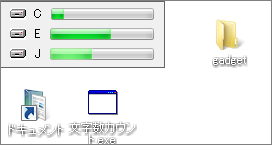
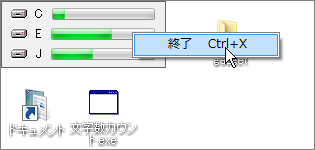
対象読者
Visual Basic 2005・2008またはVisual C# 2005・2008を使ってプログラムを作ったことのある人。
必要な環境
Visual Basic 2005、2008またはVisual C# 2005、2008、Visual Studio 2005、2008でプログラムが作れる環境。
なお、本プログラムはWindows Vista上で動作するVisual Studio 2005を使用して作成し動作確認を行っています。
プログラム実行時の注意事項
PlusPak for Windows Forms 5.0Jを使って作成したアプリケーションを配布する場合、PlusPak for Windows Forms 5.0Jのアセンブリファイルを添付する必要があります。これは、Common Language RuntimeのDLLをアプリケーションと一緒に配布するのと同じです。
本記事のサンプルアプリケーションを正常に動作させるためには、次の4ファイルをインストールする必要があります。
| ファイル名 | 説明 |
| GrapeCity.Win.PlusPak.v50.dll | 本体コンポーネント |
| GrapeCity.Framework.PlusPak.v20.dll | 製品のフレームワーク |
| GrapeCity.Win.PlusPak.v50.resources.dll | 本体コンポーネントのサテライトリソース |
| GrapeCity.Framework.PlusPak.v20.resources.dll | 製品フレームワークのサテライトリソース |
これらのファイルを、プログラムを実行するBinフォルダに格納します。.NET Framework 2.0から追加されたクラスやメンバを使用しているので、.NET Framework 2.0がインストールされていることが必須条件です。
なお、本サンプルのバイナリファイル(exeファイル)は、ドライブCのプログレスバーのみ動作します。複数のドライブで動作確認をする場合は、ソースファイルのドライブ名を変更して使用してください。
コントロールのインストール
はじめてPlusPak for Windows Forms 5.0Jを使用する方は、Visual Studio、Visual Basic、Visual C#の開発環境にPlusPak for Windows Forms 5.0Jをインストールする必要があります。インストーラは、グレープシティのWebページからダウンロードできます。
ユーザー情報を登録すると送られてくるメールにダウンロード用のURLが記載されているので、ここからダウンロードしてインストールしてください。ファイルはzip形式で圧縮されています。有償のコントロールですが、プロダクトキーを入力せずにインストールすることでトライアル版として使用できます。制限事項などの詳細についてはインストーラに同梱されているリリースノートを参照ください。
コントロールの追加
PlusPak for Windows Forms 5.0Jをインストールしたら、ツールボックスに専用のタブを作成し、使用するコントロールを追加します。追加するコントロールは、「.NET Frameworkコントロール」のアセンブリ名が「GrapeCity.Win.PlusPak」で始まるコントロール「GcProgressBar」です。


