


はじめに
前回、インフラジスティックスがApplication Styling Framework(ASF)およびNetAdvantage AppStylistにて目指し、実現したものを紹介しました。
今回は実際にNetAdvantage AppStylist for Windows Formsを用いてルックアンドフィールを設定する方法を紹介します。
NetAdvantage AppStylist for Windows Formsとは
NetAdvantage AppStylistは、NetAdvantage for .NET 2007 Volume 1 日本語版リリースの際に、グラフィックアーティストのために追加された機能です。NetAdvantage for .NET 2008 Volume 1 日本語版に付属する「NetAdvantage AppStylist for Windows Forms」は、スタイルライブラリからの画像アセットのエクスポート、スタイルライブラリのパーソナライズ、一度にメモリで複数のスタイルライブラリをロードする機能を含む多様な機能を提供します。
スタイルを編集するための4つの手順
NetAdvantage AppStylist for Windows Formsは、グラフィックアーティストがなじみのあるツールと似たルックアンドフィールを提供するため、ツールを使用するための学習時間が短縮され、速やかに生産性が向上します。最初に起動するとまず、「はじめに」画面が表示され、4つの手順の説明が表示されます。
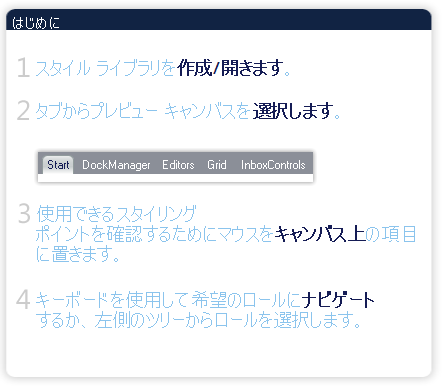
1. スタイルライブラリの作成/読み込み
最初の手順はスタイルライブラリを新規作成、あるいは既に作成されているライブラリを開くことです。[ファイル]-[新しいスタイルライブラリ]-[テンプレートから新しいスタイルライブラリ]メニューコマンドを選択すると、既存のスタイルライブラリに基づいて新しいスタイルライブラリを作成できます。
テンプレートの一つである「Template_Office2007.isl」を使用すると、アプリケーションのユーザーインターフェイスがMicrosoft Office 2007と同様のデザインに設定されます。

テンプレートを選択すると、スタイルライブラリに定義されている色コレクションを選択、あるいは色見本をカスタマイズする形で、配色できるようになります。図2に示したOffice 2007テンプレートでは、ロイヤルブルー、ゴールド、およびオレンジに設定しています。この効果は、Infragisticsコントロール全体に渡り即座に適用され、右側にプレビューが表示されます。プレビュー画面では、実際にUltraWinGridコントロールで列を移動した場合やグループ化を行った場合のルックアンドフィールを確認可能です。
これまで多くの場合、グラフィックアーティストが色を変更するには、アプリケーションプロジェクトのプロパティ設定変更が必要で、アプリケーション開発者の支援を必要としました。あるいは自分で変更するとしても、Microsoft Visual Studioや複雑なコントロールオブジェクトモデルでの作業に精通する必要があり、非常に時間がかかっていました。
NetAdvantage AppStylist for Windows Formsでは、デザイナの使用により、手間をかけずに色を変更することができます。
2. プレビューキャンパスの利用
NetAdvantage AppStylist for Windows Formsの特徴は、外観設定を行うコントロールが、適用されるアプリケーションスタイリングのプレビューと共に配列されるところです。すべてのNetAdvantage for Windows Formsビジュアルコントロールが表示され、関連するコントロールのグループの上部に沿って並んでいるタブのいずれかを選択することでアクセスが可能です。プレビューキャンバスは、最終的な外観表示の高い忠実性を目指しており、また高いインタラクティブ性により実際の動作とコントロールの外観を確認することができます。
![図3 [プレビュー]タブを選択すると関連コントロールの配置が表示される。これによりスタイルライブラリのルックアンドフィールを広範に管理できる。](http://cz-cdn.shoeisha.jp/static/images/article/2887/image005.gif "図3 [プレビュー]タブを選択すると関連コントロールの配置が表示される。これによりスタイルライブラリのルックアンドフィールを広範に管理できる。")


